Manual de usuario
Cómo funciona cada parte del editor.
Una referencia de todo lo que ves en pantalla: qué hace cada botón, para qué sirve cada panel y qué esperar de cada ajuste. No hace falta leerlo entero: busca en el índice lo que necesites.
Antes de empezar
SLIBLE se abre en el navegador y no pide cuenta. Hay dos editores con las mismas herramientas: cambia el panel de contenido de la izquierda.
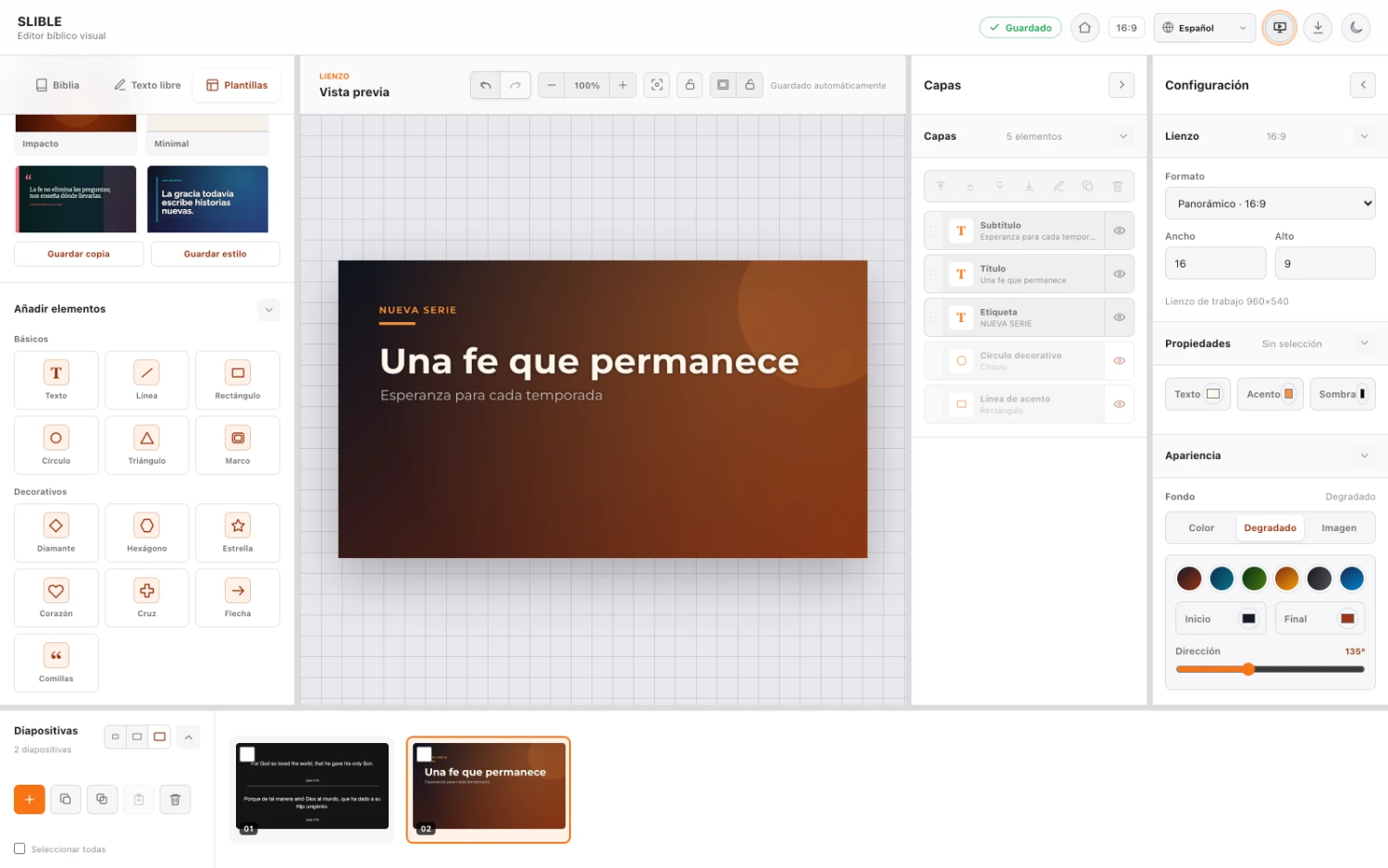
| Editor visual | Lienzo en blanco para clases, proyectos y reuniones. Escribes tú todo el contenido. |
|---|---|
| Editor bíblico | Añade la búsqueda de pasajes y el modo bilingüe español e inglés. Es el que usan las iglesias. |
| Las cinco zonas | Barra superior, panel de contenido a la izquierda, lienzo en el centro, capas y configuración a la derecha, y el carrete abajo. |
| Ajustar los paneles | Arrastra el borde entre dos paneles para ensancharlos, o pulsa la flecha de su cabecera para plegarlos y ganar lienzo. |
La barra superior
Lo que afecta a todo el proyecto: idioma, presentación, descargas y tema.

| Guardado | Indica si tus cambios están guardados. Si dice «Sin espacio», descarga la presentación cuanto antes. |
|---|---|
| Inicio | Vuelve a la portada de SLIBLE. Tu trabajo se queda guardado en el navegador. |
| 16:9 | Muestra la proporción del lienzo. Se cambia en Configuración, en la sección Lienzo. |
| Idioma | Cambia el idioma de la interfaz entre español e inglés. No toca el texto de tus diapositivas. |
| Presentar | Abre el modo presentación a pantalla completa, con el carrete y los botones de descarga. |
| Exportar | Despliega las descargas: PNG, ZIP, PowerPoint y PDF, con su resolución y su alcance. |
| Tema | Alterna entre claro y oscuro. Solo cambia la interfaz, no tus diapositivas. |
Modo Biblia
Busca un pasaje y lo coloca en la diapositiva. Solo está en el editor bíblico.
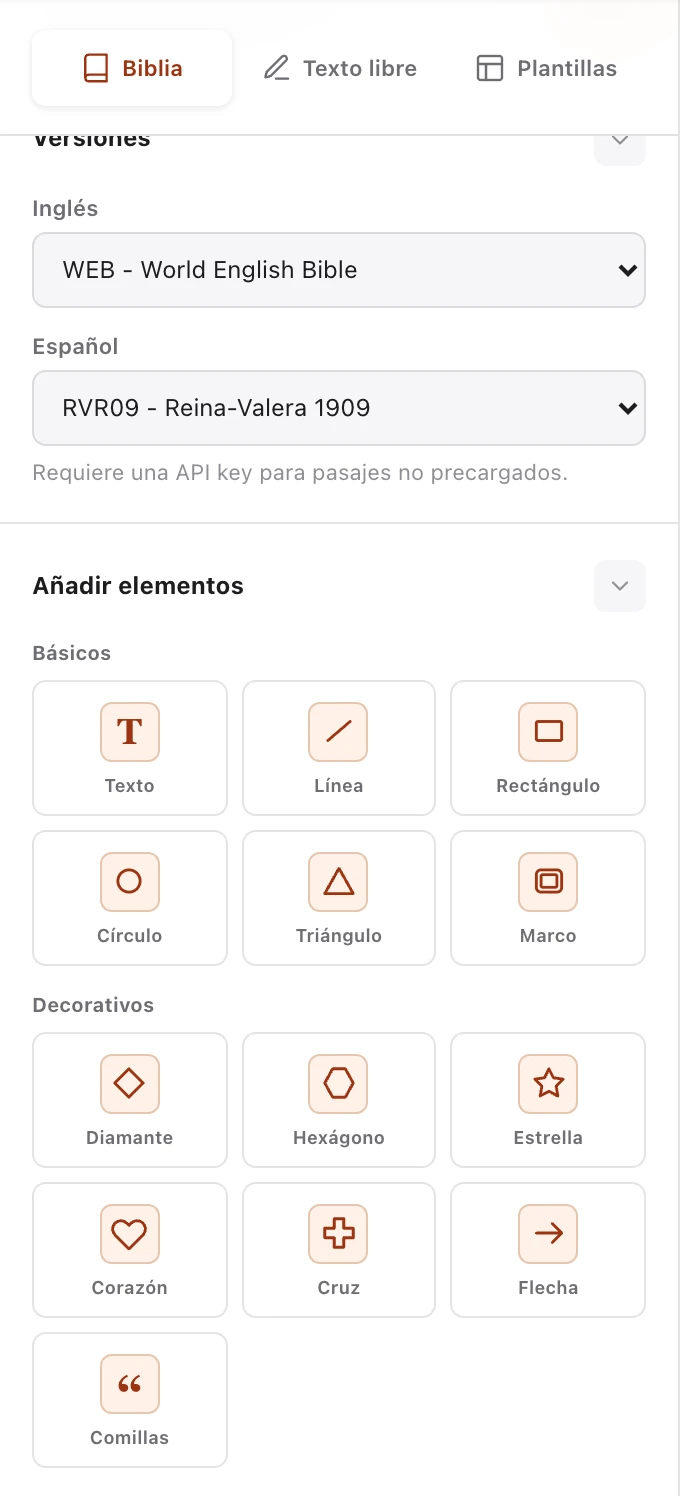
| Idiomas | Elige si la diapositiva muestra los dos idiomas, solo inglés o solo español. |
|---|---|
| Contenido inteligente | Edita el texto de la caja que tengas seleccionada en el lienzo. También puedes hacer doble clic sobre el texto directamente. |
| Libro, Capítulo, Versículo | Los tres desplegables para localizar el pasaje. Al elegir el versículo se carga solo. |
| Buscar por palabra | Escribe una palabra y pulsa Buscar para encontrar versículos que la contengan. |
| Configurar API | Conecta tu propia clave de API.Bible para tener el español completo y la búsqueda. La clave se guarda solo en tu navegador. |
| Versiones | Elige la versión en inglés y en español que quieres usar. |
Modo Texto libre
Escribes el contenido a mano. Los campos muestran lo que ya tiene la diapositiva, así que puedes entrar aquí desde cualquier otro modo sin perder nada.
| Texto | El cuerpo principal de la diapositiva. Los saltos de línea se respetan. |
|---|---|
| Cita | La línea secundaria, más pequeña: una referencia, un nombre, una fecha. |
| Los dos idiomas | En el editor bíblico hay un par de campos por idioma. Lo que se ve depende de lo elegido en Idiomas. |
Modo Plantillas
Treinta composiciones listas. Eliges una, cambias su texto y ya tienes la diapositiva.
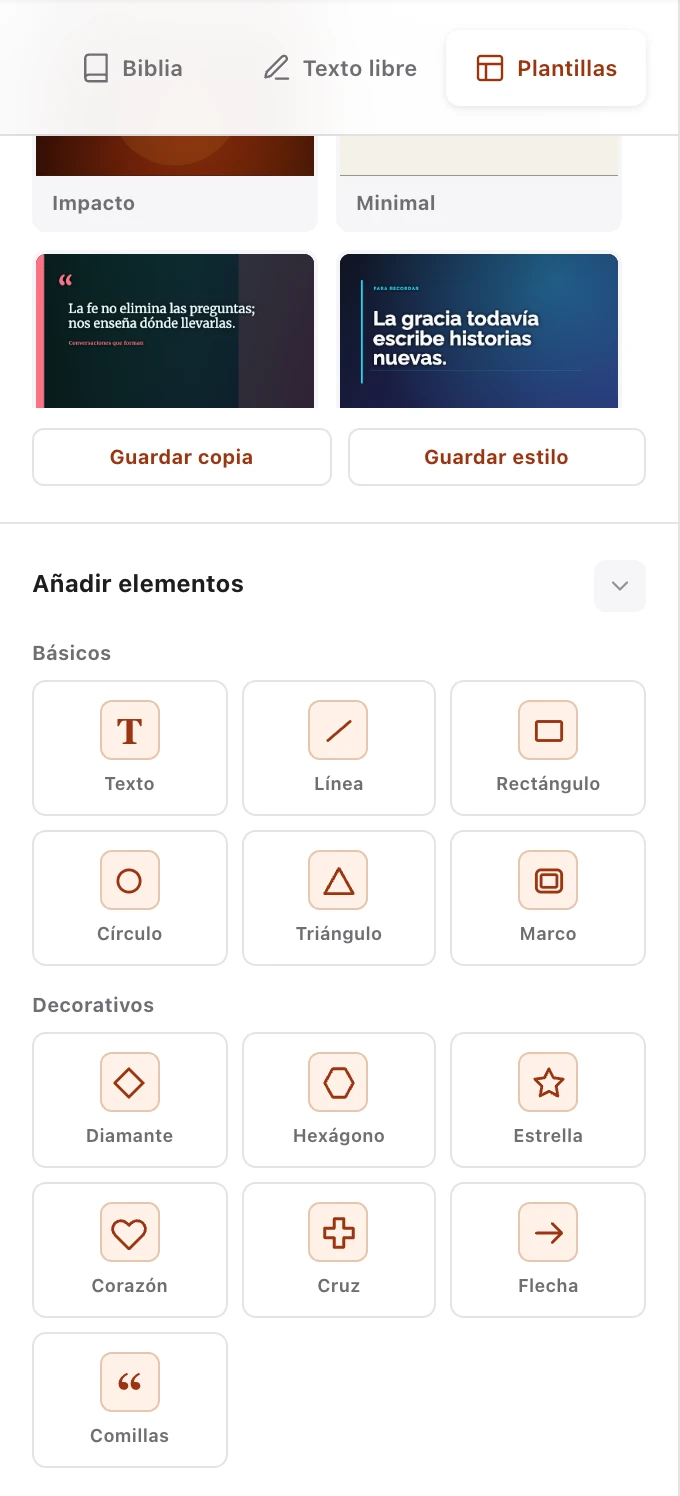
| Galería | Pulsa una miniatura para aplicarla. Si la diapositiva ya tenía cambios propios, se te pregunta antes. |
|---|---|
| Añadir ejemplos | Llena el carrete con una diapositiva de cada plantilla, para ver todas de un vistazo. |
| Guardar copia | Duplica la diapositiva actual en el carrete antes de seguir experimentando. |
| Guardar estilo | Guarda colores, tipografía y fondo con un nombre para reutilizarlos en otras diapositivas. |
| Contenido | Los campos de la plantilla elegida: etiqueta, título, subtítulo, puntos. Cambian según la composición. |
| Añadir elementos | Trece piezas sueltas: texto, línea, rectángulo, círculo, triángulo, marco, diamante, hexágono, estrella, corazón, cruz, flecha y comillas. |
El lienzo
La diapositiva tal como saldrá. Sobre él trabajas directamente y su barra controla la vista.
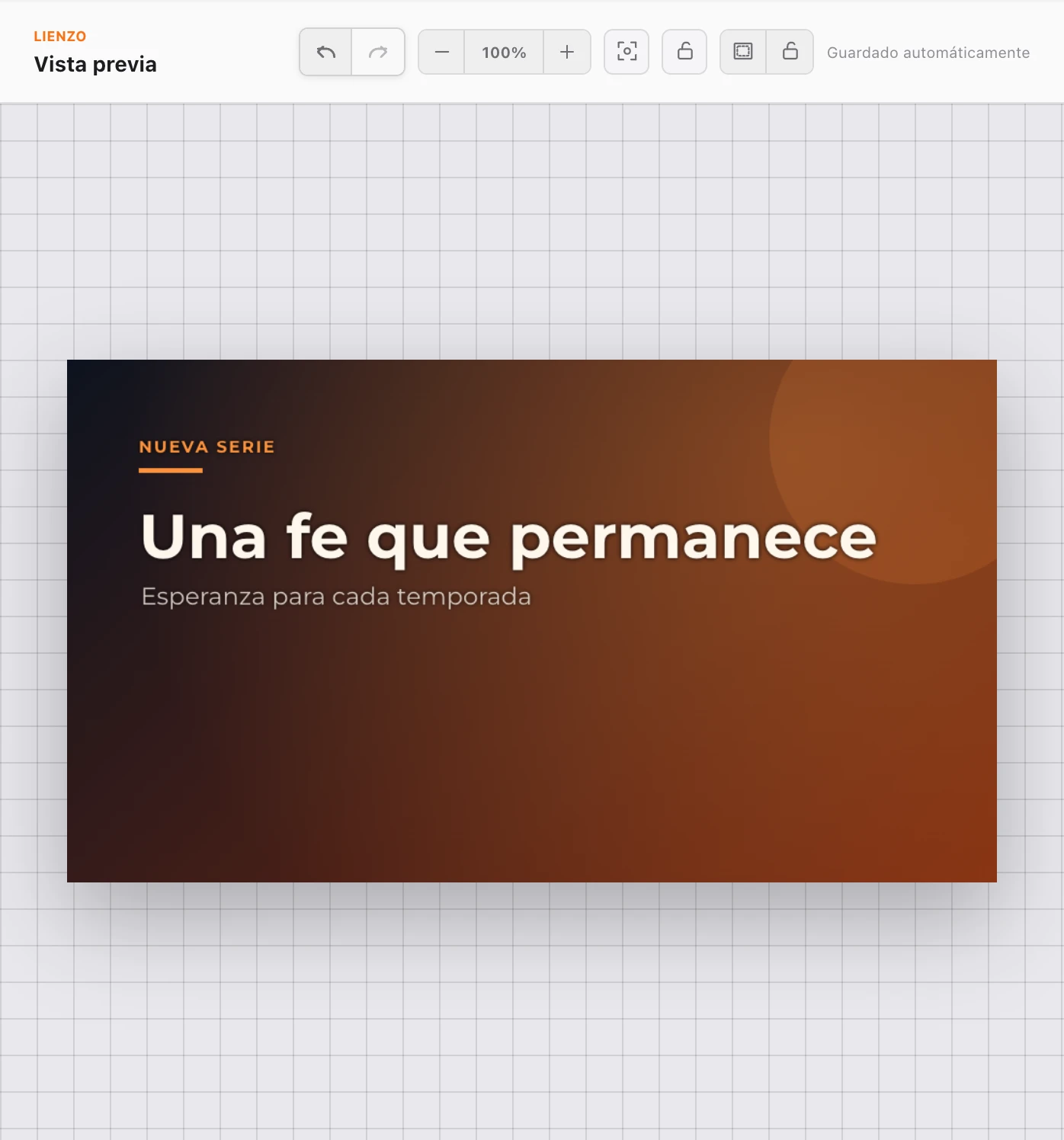
| Deshacer y Rehacer | Van paso a paso por los cambios de la diapositiva actual. Cada diapositiva guarda su propio historial. |
|---|---|
| Zoom | Acerca, aleja o vuelve al 100%. Es solo la vista: no cambia lo que se exporta. |
| Centrar lienzo | Devuelve la diapositiva al centro si la has movido arrastrando. |
| Bloquear movimiento | Impide mover el lienzo sin querer mientras colocas elementos. |
| Zona segura | Dibuja un margen guía. Útil para que nada quede tapado por el marco de una transmisión. |
| Bloquear en la zona segura | No deja arrastrar elementos fuera de ese margen. |
| Trabajar sobre el lienzo | Clic para seleccionar, arrastrar para mover, tirador de la esquina para redimensionar y el de arriba para girar. Doble clic edita el texto ahí mismo. |
Panel de capas
La lista de todo lo que hay en la diapositiva, de delante hacia atrás.
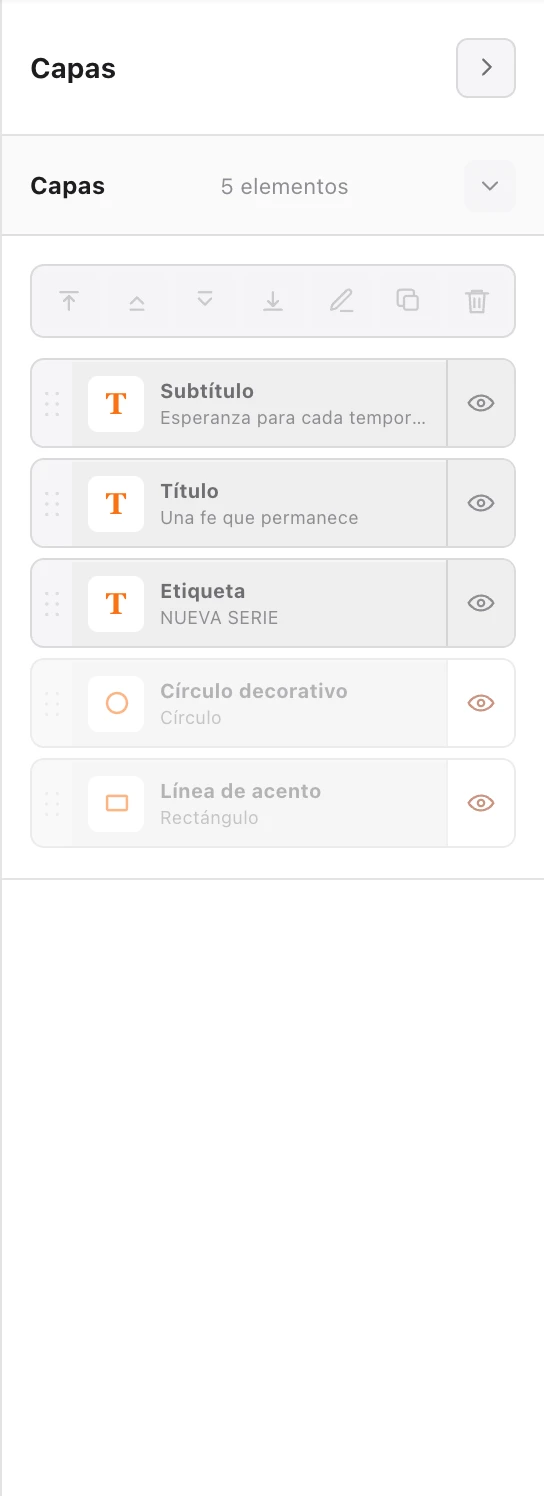
| La lista | Pulsa una capa para seleccionarla. Con Cmd o Ctrl añades a la selección; con Mayúsculas seleccionas un rango. |
|---|---|
| Arrastrar | Arrastra una capa por su asa para cambiar qué se dibuja encima de qué. |
| El ojo | Oculta o muestra esa capa sin borrarla. |
| Orden | Cuatro botones: traer al frente, subir, bajar y enviar al fondo. |
| Renombrar | Da un nombre propio a la capa para no perderte cuando haya muchas. |
| Duplicar y Eliminar | Copian o borran las capas que tengas seleccionadas. |
Panel de configuración
Cinco secciones plegables con el aspecto de la diapositiva. Pulsa el título de cada una para abrirla o cerrarla.
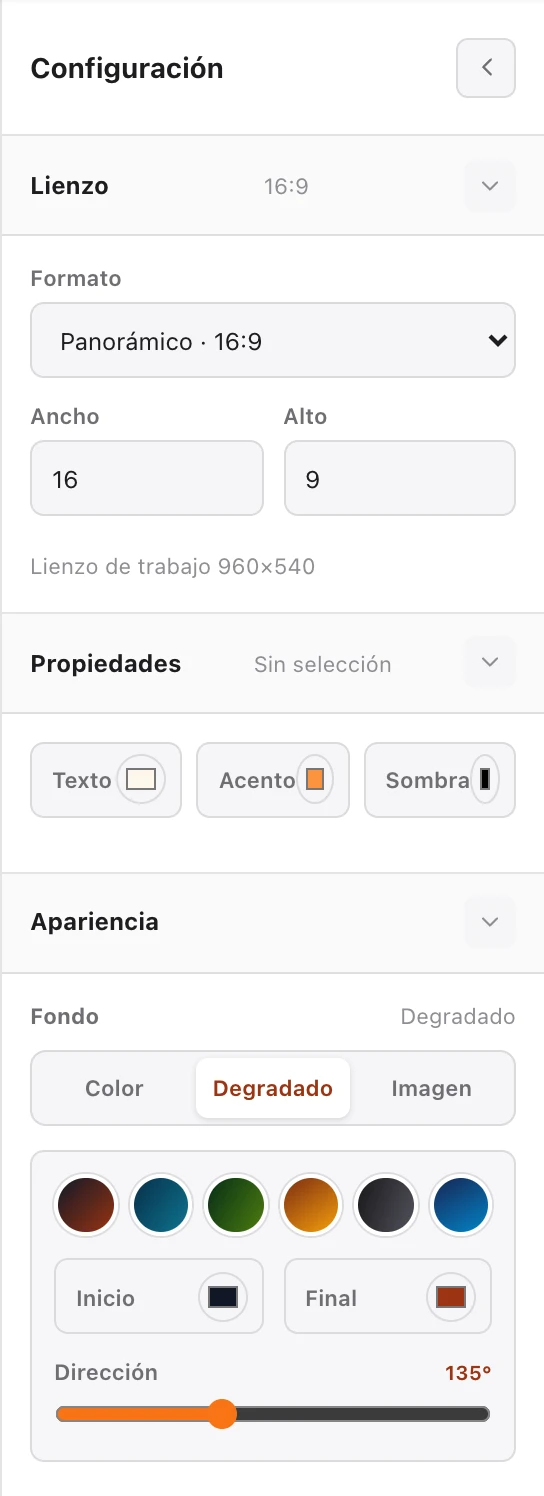
| Lienzo | La proporción: panorámico 16:9, vertical para móvil, cuadrado o la medida que escribas. |
|---|---|
| Propiedades | Aparece al seleccionar algo. Posición, tamaño, giro, color, opacidad, sombra, desenfoque y modo de fusión. |
| Propiedades · texto | Para cajas de texto: tipografía, tamaño, interlineado, espaciado, alineación, negrita, cursiva y subrayado. |
| Propiedades · figura | Para figuras: relleno o contorno, grosor y estilo del trazo, y redondeo de las esquinas. |
| Apariencia | El fondo: un color, un degradado con seis combinaciones listas, o una imagen tuya con zoom, encuadre y desenfoque. |
| Armonizar | Toma los colores de tu imagen de fondo y ajusta con ellos el texto y el acento. |
| Efectos de fondo | Veladuras, oscurecido, una luz con su dirección e intensidad, granulado y pixelado. Ayudan a que el texto se lea sobre una foto. |
| Texto | La tipografía general de la diapositiva, su tamaño, estilos, mayúsculas, alineación, interlineado y espaciado. |
El carrete
Todas tus diapositivas en orden. Arrástralas para reordenarlas.

| Nueva diapositiva | Añade una al final, copiando el estilo de la actual. |
|---|---|
| Duplicar, Copiar, Pegar | Trabajan sobre las diapositivas seleccionadas. Pegar las coloca detrás de la actual. |
| Eliminar | Borra las seleccionadas. Pide confirmación antes. |
| Seleccionar todas | Marca el carrete entero, útil antes de exportar solo una parte. |
| Tamaño de miniaturas | Tres tamaños. También puedes arrastrar el borde superior del carrete. |
| Minimizar | Pliega el carrete para dejarle todo el alto al lienzo. |
Modo presentación
Pantalla completa para proyectar o para revisar el trabajo. Desde aquí también se descarga.
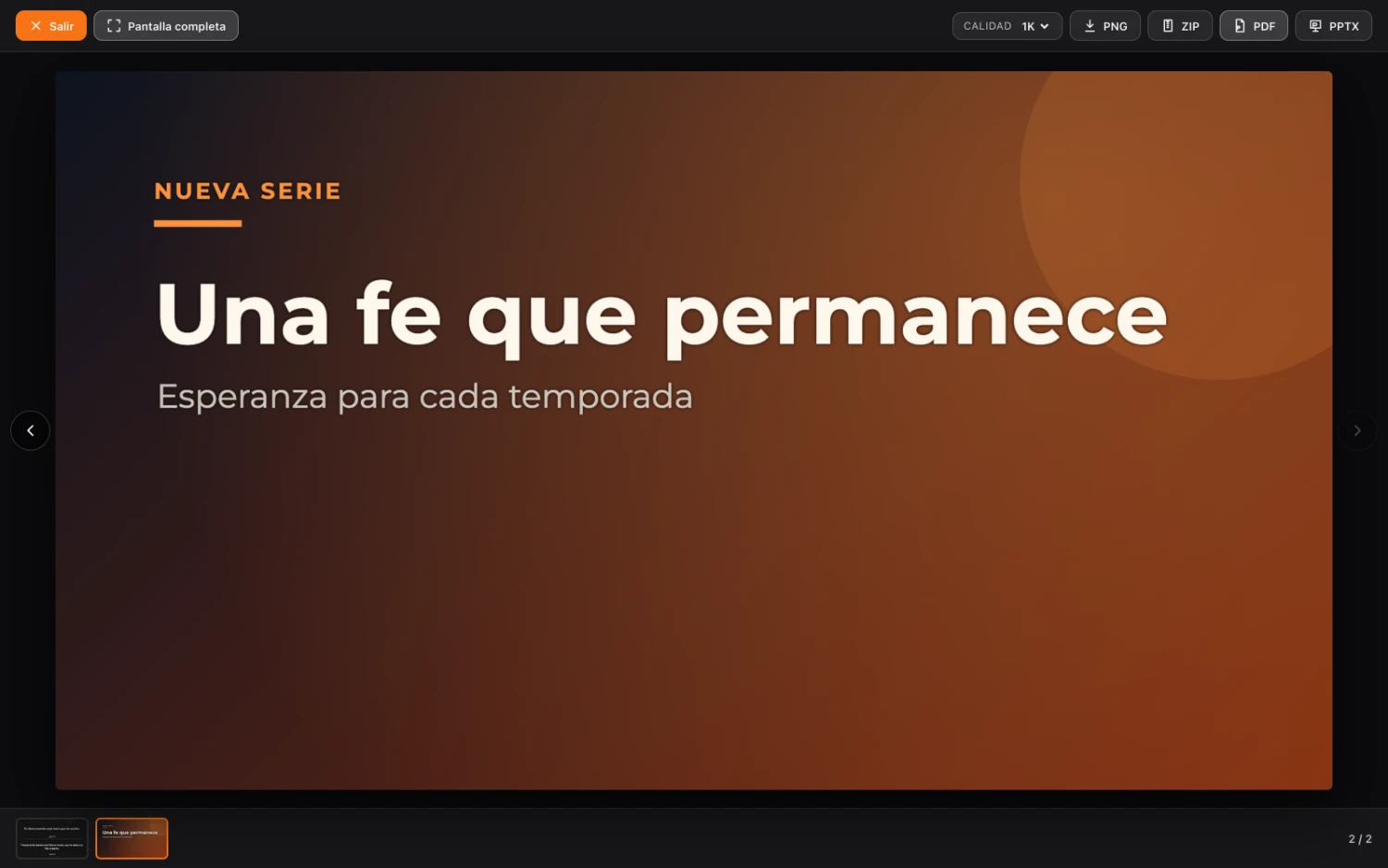
| Pasar diapositivas | Las flechas de los lados, un clic en la diapositiva, o el teclado: flechas, espacio, Inicio y Fin. |
|---|---|
| Miniaturas | La tira de abajo salta a cualquier diapositiva directamente. |
| Calidad | Elige 1K, 2K o 4K para lo que descargues. Es la misma que el menú de exportación. |
| Descargas | PNG de la diapositiva que ves, ZIP con todas en imagen, PDF o PowerPoint. |
| Pantalla completa | Entra o sale del modo del navegador. La tecla F hace lo mismo. |
| Salir | Cierra la presentación y vuelve al editor, a la diapositiva que estabas viendo. Escape también sirve. |
Exportar
Cuatro formatos, todos generados en tu propio navegador. Nada se sube a ningún servidor.
| PNG | Una imagen de la diapositiva actual. Para redes o para meterla en otro programa. |
|---|---|
| ZIP | Todas las diapositivas como imágenes sueltas dentro de un archivo comprimido. |
| PowerPoint | Un .pptx con una diapositiva por página, listo para proyectar desde cualquier ordenador. |
| Un documento con una página por diapositiva. Bueno para imprimir o compartir. | |
| Resolución | 1K para pantalla, 2K para proyector, 4K para impresión. O escribe tú la medida exacta. |
| Carrete | Exporta todas las diapositivas o solo las que hayas marcado en el carrete. |
Atajos de teclado
En Windows y Linux usa Ctrl donde diga Cmd.
| Cmd + Z | Deshacer el último cambio de la diapositiva. |
|---|---|
| Cmd + Mayús + Z | Rehacer. En Windows también vale Ctrl + Y. |
| Flechas | Mueven el elemento seleccionado. Con Mayúsculas, a pasos más grandes. |
| Doble clic | Edita el texto directamente sobre el lienzo. |
| Cmd + clic | Añade o quita elementos de la selección. |
| Mayús + clic | Selecciona un rango de capas de una vez. |
| Escape | Quita la selección, o cierra la ventana o la presentación abierta. |
| Espacio y flechas | Pasan diapositivas en modo presentación. |
| F | Entra o sale de pantalla completa durante la presentación. |
Dónde se guarda tu trabajo
SLIBLE no tiene servidor. Todo vive en el navegador que estás usando, y eso tiene consecuencias que conviene conocer.
| Guardado automático | Cada cambio se guarda solo. El indicador de la barra superior te dice cuándo. |
|---|---|
| Solo en este navegador | Si borras los datos de navegación, cambias de dispositivo o abres una ventana privada, el trabajo no estará ahí. |
| Sin espacio | El navegador reserva unos pocos megas. Si se llenan, SLIBLE pasa a un respaldo interno y te avisa. Descarga cuanto antes. |
| Imágenes de fondo | Se reducen al cargarlas para que quepan más diapositivas. La calidad en pantalla y al exportar no se resiente. |
| La recomendación | Descarga el PowerPoint o el PDF al terminar cada sesión. Es tu copia de seguridad de verdad. |
| Tu clave de API | Si configuras API.Bible, la clave se guarda solo en tu navegador y nunca viaja a SLIBLE. |
Manos a la obra